Tempo di lettura: 3 minuti
Compilare moduli a cinque campi per ogni caffè o scontrino è il motivo numero uno per cui le persone abbandonano il tracciamento delle spese. Lo Smart Input di Saveist è stato progettato per eliminare qualsiasi barriera: ti permette di registrare entrate, uscite e ricorrenze direttamente con il flusso del pensiero, senza toccare il mouse.
1. La scorciatoia universale: il tasto N
Da qualsiasi pagina dell’applicazione ti trovi (Dashboard, Categorie, Conti o Movimenti), premi semplicemente:
N(New Transaction)
La barra dello Smart Input si aprirà all’istante con il cursore già attivo, pronta per la digitazione. Se preferisci il mouse, puoi cliccare in qualsiasi momento sulla barra di ricerca/inserimento in cima alla pagina.
2. La sintassi dei comandi rapidi
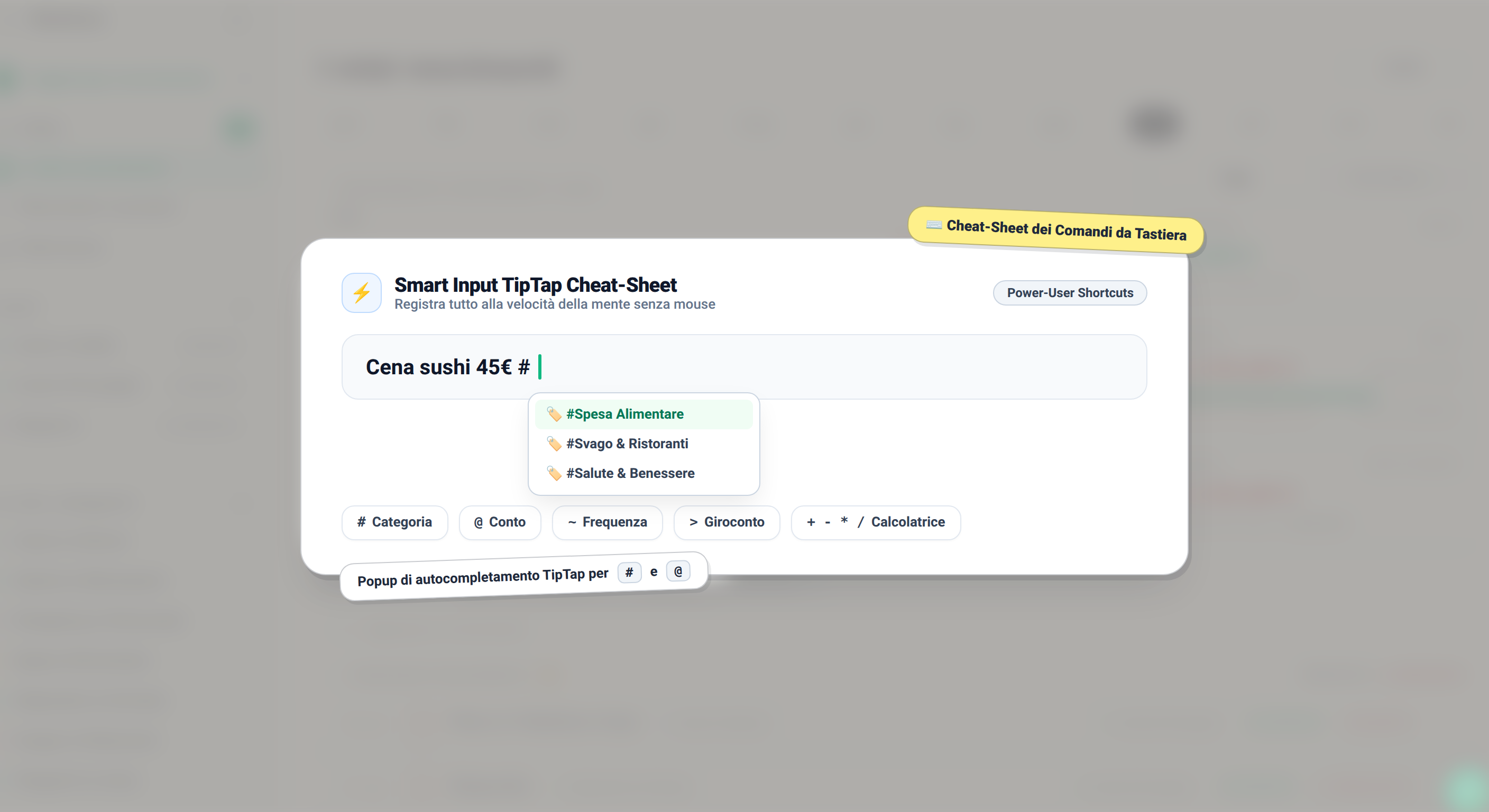
Lo Smart Input comprende il linguaggio naturale e riconosce i simboli dedicati:
| Simbolo | Funzione | Esempio |
|---|---|---|
# | Categoria (con autocompletamento) | #Spesa, #Ristoranti, #Svago |
@ | Conto di addebito o accredito | @Banca, @Carta, @Contanti |
~ | Frequenza ricorrente | ~mese, ~anno, ~settimana |
> | Giroconto / Trasferimento tra conti | @ContoA > @ContoB |
| Data | Riferimento temporale in linguaggio naturale | ieri, lunedì scorso, domani, 15/10 |
+ - * / | Calcolatrice inline | 14.50+8+22€ |
3. Esempi pratici di inserimento
Spesa quotidiana spot
Esselunga 78€ ieri #Alimentari @Banca
Saveist crea un’uscita da 78,00 € registrata con la data di ieri, associata alla categoria #Alimentari e scalata dal conto Banca.
Creazione automatica di una Spesa Ricorrente
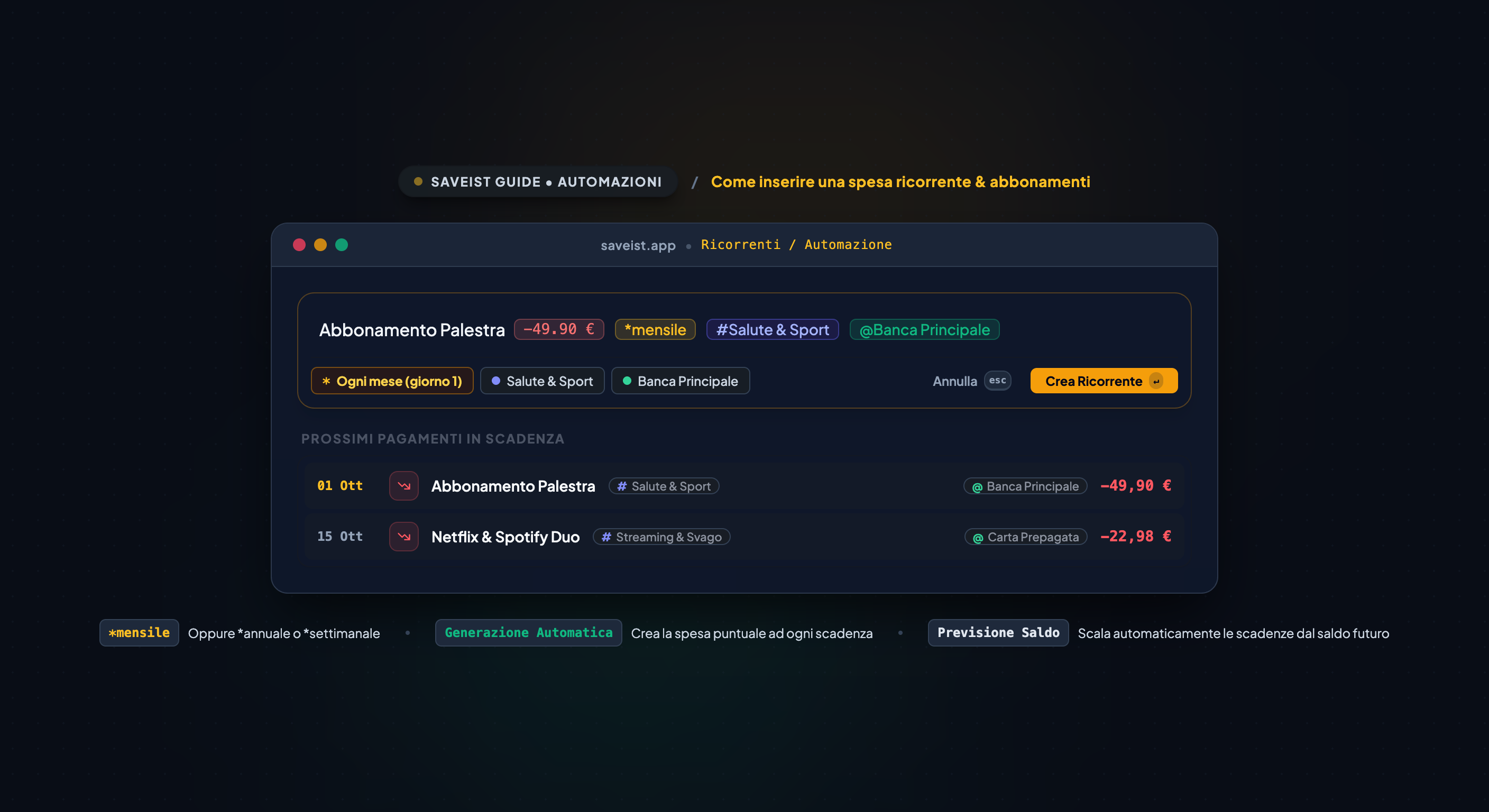
Netflix 12.99€ ogni mese #Abbonamenti @Carta
oppureAffitto 600€ ~mese #Casa @Banca
Non serve cambiare pagina o aprire sezioni speciali: lo Smart Input individua la frequenza, mostra il chip interattivo 🔄 Ricorrente e trasforma l’azione in creazione di una ricorrenza con un solo Invio.
Giroconto tra i tuoi conti
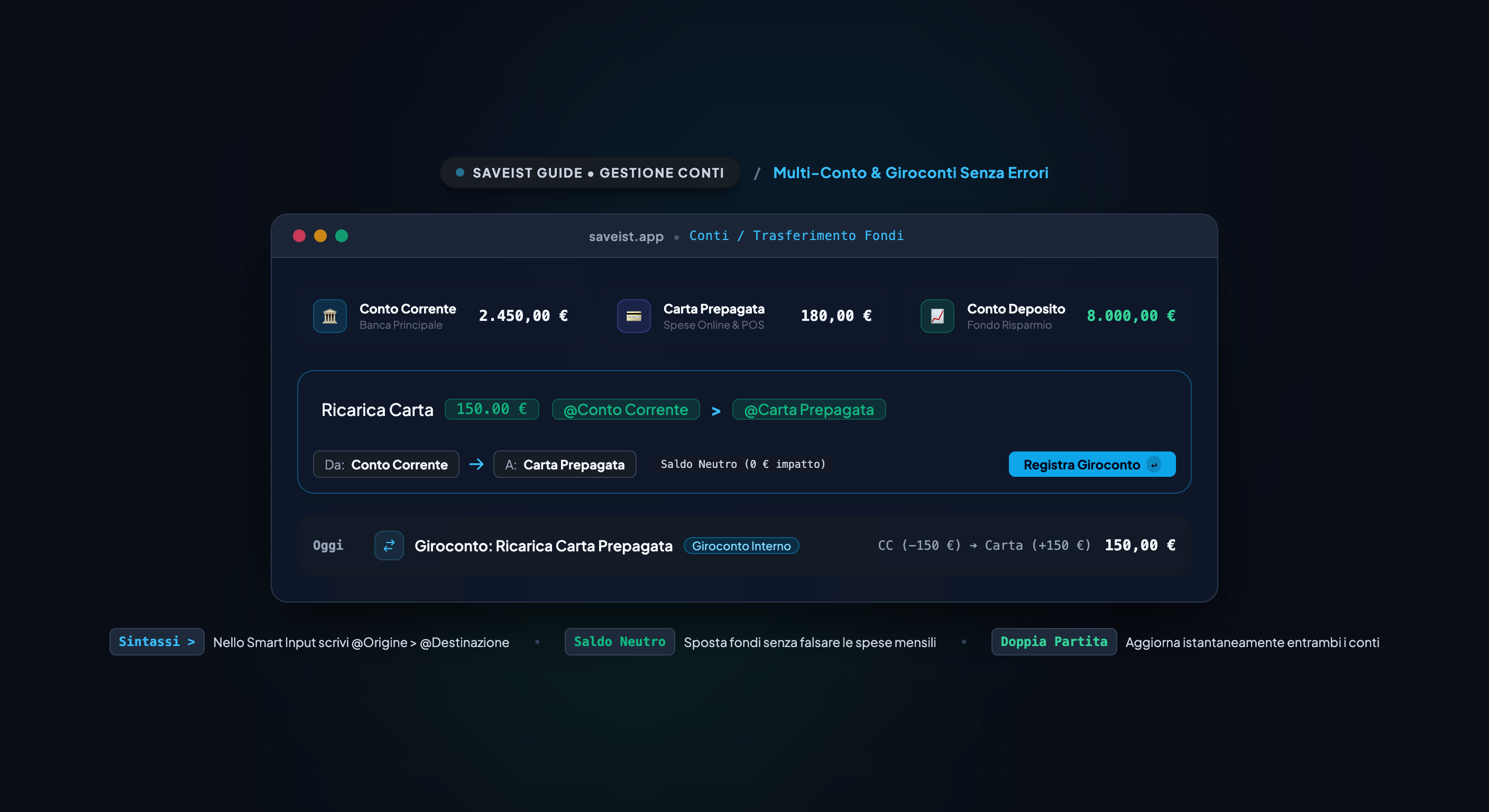
Risparmio 250€ @Banca > @ContoDeposito
Saveist registra il trasferimento fondi tra i due conti senza alterare il tuo budget di spesa mensile.
Spesa cumulativa con Calcolatrice integrata
Pranzo colleghi 15+4.50+2.80€ #Lavoro @Carta
Saveist somma automaticamente le voci e registra l’importo totale esatto (22,30 €).
4. Cheat-sheet riassuntivo delle scorciatoie
N: Apri lo Smart Input ovunque ti trovi.Esc: Chiudi lo Smart Input senza salvare.Invio: Salva la transazione registrata.Cmd/Ctrl + Invio: Salva e apri subito una nuova riga per l’inserimento successivo.
Approfondimenti Utili
- Scopri tutti i dettagli tecnici: Feature Smart Input
- Hai fretta e vuoi solo registrare la cifra? Come usare la Sezione Inbox
- Come impostare i pagamenti fissi: Come gestire le spese ricorrenti