
Tempo di lettura: 2 minuti
Registrare una spesa non deve essere un compito noioso o pieno di form complicati. In questa guida vedremo come inserire una spesa in Saveist alla massima velocità, azzerando l’attrito mentale grazie allo Smart Input, ai comandi da tastiera e ai chip interattivi.
Metodo 1: Smart Input da tastiera (Il più veloce)
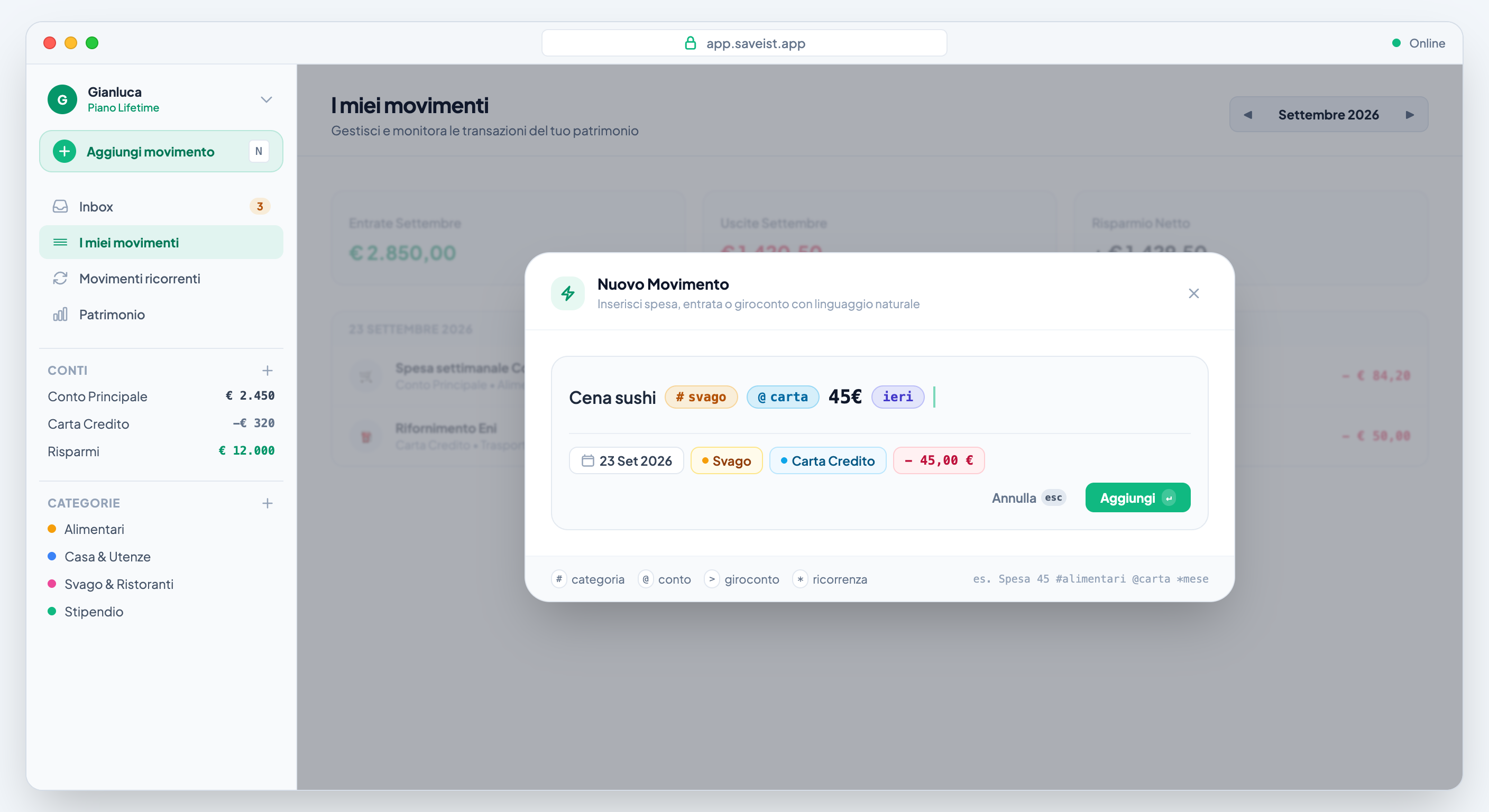
Il modo più rapido per inserire qualsiasi movimento è utilizzare lo Smart Input.
- Da qualsiasi schermata dell’applicazione premi il tasto
Nsulla tastiera, clicca sul pulsante + Aggiungi movimento nella barra laterale su desktop, oppure tocca il comodo pulsante rotondo+(FAB) sempre presente in basso a destra su smartphone. - Scrivi la spesa in linguaggio naturale utilizzando i comandi rapidi:
#per la Categoria (es.#Spesa Alimentare,#Ristoranti)@per il Conto (es.@Conto Principale,@Carta Credito)- Riferimento temporale (es.
ieri,lunedì,24/09)
Esempio pratico:
Esselunga 94.50€ #Spesa Alimentare @Conto Principale ieri
Saveist effettua il parsing in tempo reale e compila istantaneamente:
- Descrizione: Esselunga
- Importo: 94,50 €
- Data: la giornata di ieri
- Tipo: Spesa / Uscita
- Categoria: Spesa Alimentare
- Conto: Conto Principale
Premi Invio o Cmd/Ctrl + Invio e il movimento viene registrato immediatamente, aggiornando in tempo reale il saldo del conto.
Metodo 2: Selezione visuale con i Chip Interattivi (Mouse & Touch)
Se preferisci non digitare caratteri speciali o stai usando un dispositivo touch, puoi interagire con i chip interattivi posizionati subito sotto il testo dello Smart Input:
- Premi
Ne digita semplicemente nome e importo (es.Esselunga 94.50€). - Clicca sui chip sottostanti per personalizzare i dettagli:
- 📅 Chip Data: apre il selettore di data rapido (Oggi, Ieri, o calendario personalizzato).
- 🏷️ Chip Categoria: apre il menù per scegliere la categoria con icona e colore con un singolo click.
- 💳 Chip Conto: ti consente di selezionare il conto corrente, carta o portafoglio desiderato.
- 🔄 Chip Ricorrenza: trasforma all’occorrenza l’operazione in una spesa programmata periodica.
Questa interazione ibrida ti dà il massimo controllo: puoi combinare liberamente tastiera e mouse a seconda delle tue abitudini.
Su Smartphone: Il Bottom Sheet a portata di pollice
Quando utilizzi Saveist da smartphone, toccando il pulsante rotondo + (FAB) in basso a destra lo Smart Input compare come un bottom sheet scorrevole dal fondo dello schermo.
Le chip dei dettagli (Data, Categoria, Conto, Importo) scorrono fluidamente in orizzontale e il pulsante d’invio rapido ↵ è collocato comodamente a destra della riga, permettendoti di registrare lo scontrino con un solo tocco del pollice ad una sola mano.
Hai fretta alla cassa? Usa la Inbox
Se sei alla cassa del supermercato e vuoi solo salvare l’uscita prima di rimettere il telefono in tasca, digita unicamente descrizione e importo:
Esselunga 94.50€
Il movimento viene memorizzato all’istante, scala subito la liquidità dal conto predefinito e viene contrassegnato nella sezione 📥 Inbox. Potrai assegnare la categoria con calma in un secondo momento con un singolo click.
Metodo 3: Calcolatrice rapida integrata
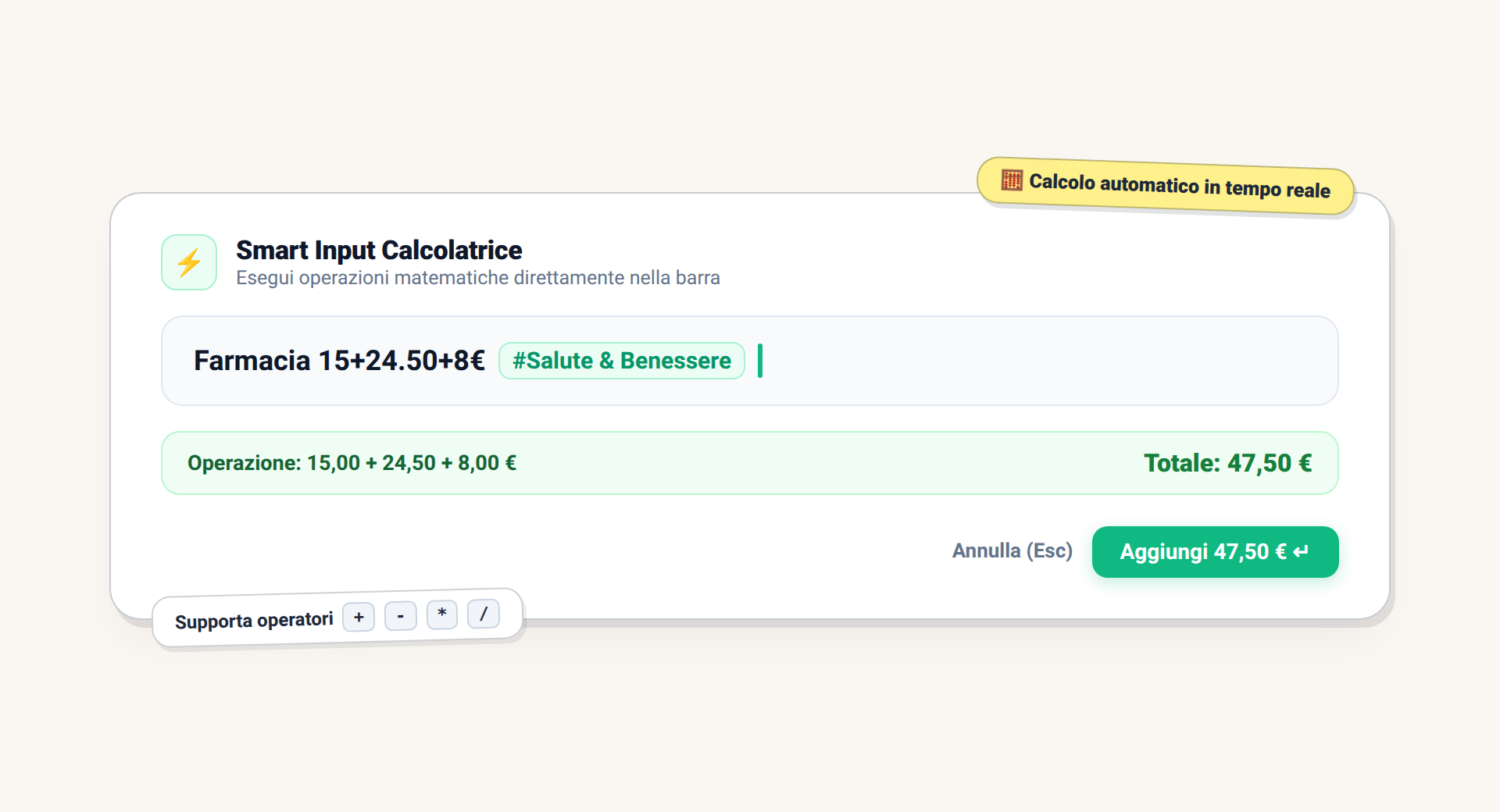
Hai fatto una spesa cumulativa (ad esempio uno scontrino con generi alimentari e prodotti per la casa)? Non hai bisogno di aprire la calcolatrice: scrivi l’operazione direttamente nella barra dello Smart Input:
Farmacia 15+24.50+8€ #Salute & Benessere
Saveist calcola automaticamente l’importo totale (47,50 €) e registra l’uscita senza passaggi intermedi.
Consultazione immediata nella Timeline dei Movimenti
Una volta salvata, la spesa compare all’istante nella timeline della dashboard e nella vista del conto selezionato. Da qui puoi controllarla, visualizzarne i dettagli o aprirla per modificarla in qualunque momento.

Vuoi automatizzare una spesa fissa mensile?
Se devi inserire una spesa periodica come l’affitto, le bollette o un abbonamento streaming, consulta la guida dedicata: Come gestire le spese ricorrenti in Saveist.
Approfondimenti Utili
- Per approfondire la sintassi e le scorciatoie: Guida comandi rapidi Smart Input
- Per comprendere come azzerare l’attrito alla cassa: Come usare la Inbox per non perdere spese
- Per impostare budget e tetti di spesa: Come impostare una categoria e i budget