Tempo di lettura: 2 minuti
Dimenticare una scadenza o non sapere con esattezza a quanto ammontano i costi fissi mensili è una delle cause primarie dell’ansia da estratto conto. In questa guida vedremo come gestire e automatizzare le spese ricorrenti in Saveist in maniera fluida.
A cosa servono i movimenti ricorrenti?
I movimenti ricorrenti ti consentono di censire una volta sola tutte le entrate e le uscite che si ripetono ciclicamente nel tempo (affitto, mutuo, abbonamenti palestra e streaming, utenze domestiche, stipendio).
In Saveist queste ricorrenze svolgono due compiti essenziali:
- Normalizzazione dei costi fissi: una polizza auto da 600 € all’anno viene mensilizzata a 50 € al mese, evitando che a fine anno ti colpisca come una sorpresa inaspettata.
- Alimentazione del saldo futuro: proiettano la curva di liquidità nella Dashboard, indicandoti con esattezza quanto avrai a disposizione dopo aver assolto ogni impegno fisso.
Metodo 1: Creazione rapida con lo Smart Input (Consigliato)
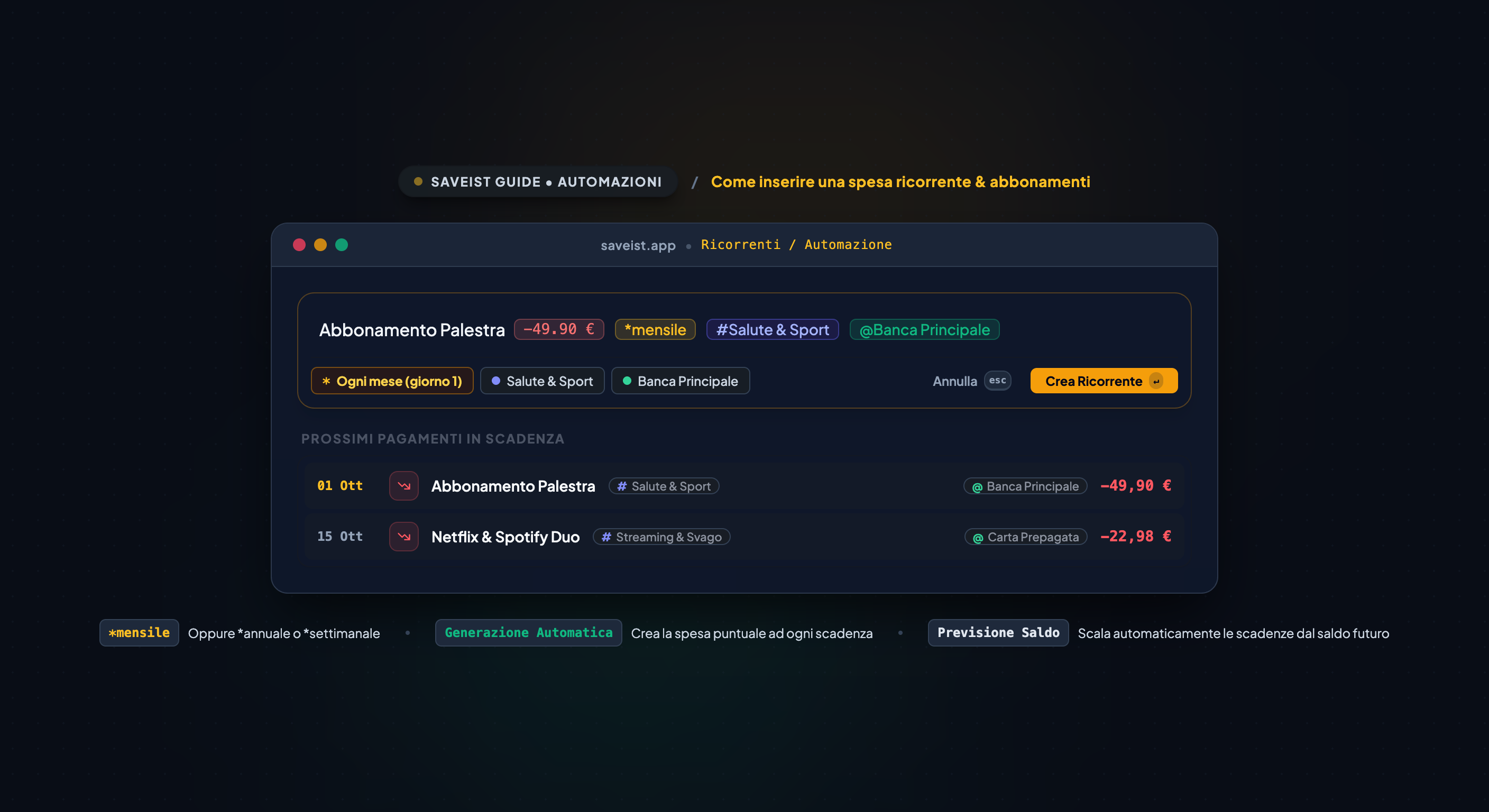
Puoi trasformare qualsiasi movimento in una ricorrenza direttamente durante la digitazione, usando parole chiave in linguaggio naturale oppure il simbolo ~:
Abbonamento Palestra 49€ #Salute & Benessere @Carta Credito ~mese
oppureAffitto Casa 650€ ogni mese #Casa & Utenze @Conto Principale
Saveist intercetta la frequenza, attiva il badge interattivo 🔄 Ricorrente e imposta l’azione su “Crea Ricorrente” all’istante, senza richiedere la compilazione di form separati.
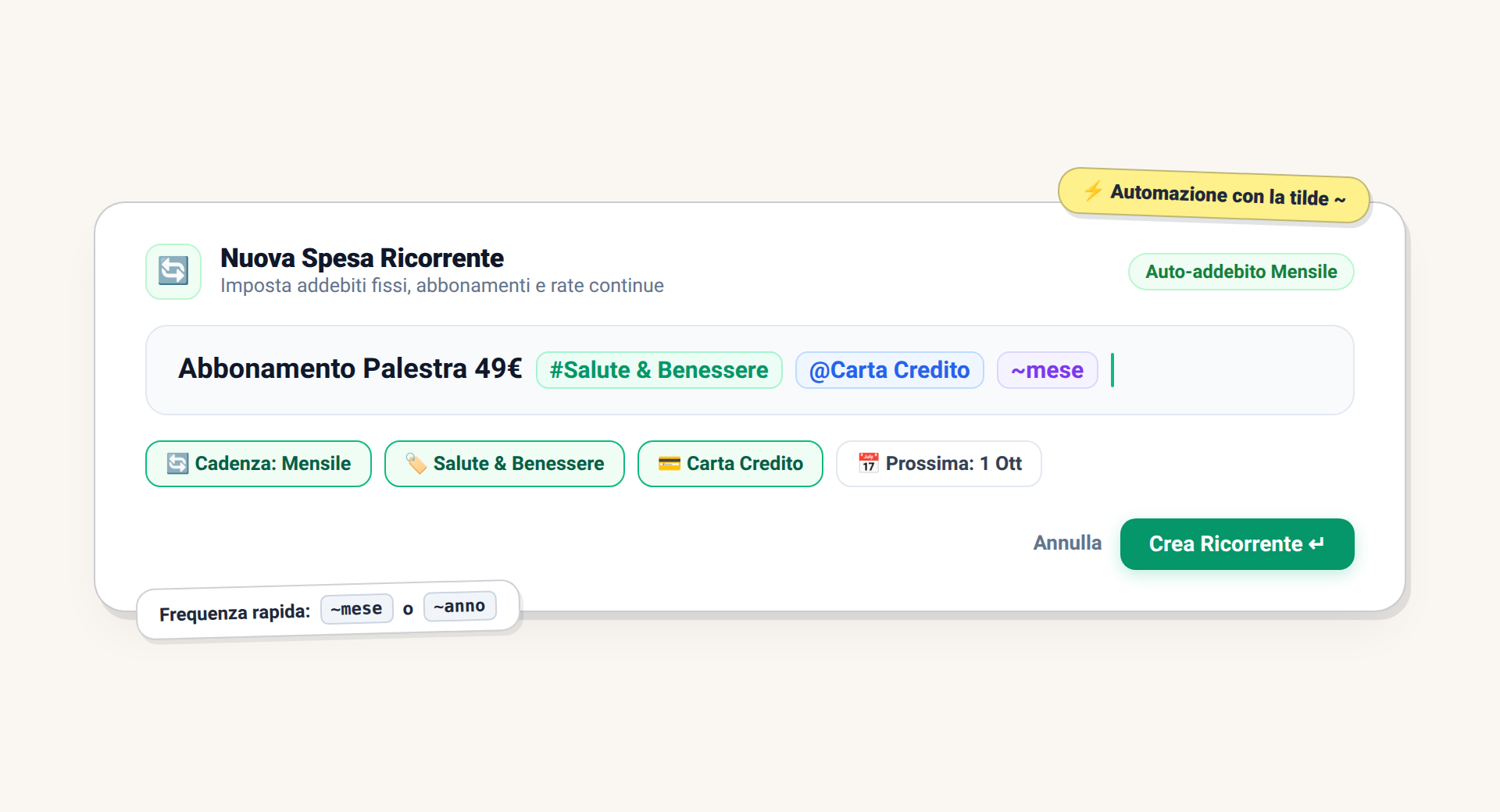
Frequenze supportate:
~settimana/ogni settimana~2settimane/ogni 2 settimane~mese/mensile/ogni mese~2mesi/bimestrale~3mesi/trimestrale~6mesi/semestrale~anno/annuale/ogni anno
Metodo 2: Plancia di controllo della sezione Ricorrenti
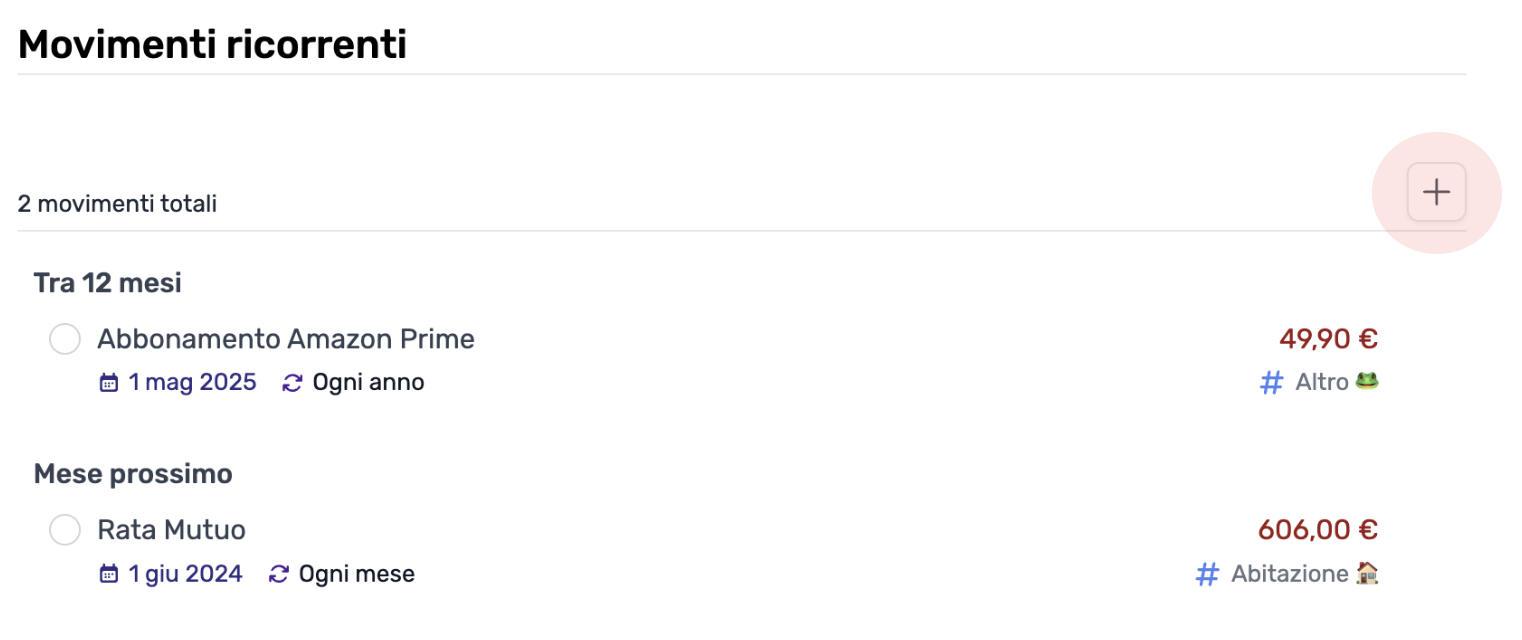
Accedendo alla voce Movimenti ricorrenti dal menu laterale, trovi la panoramica completa dei tuoi impegni periodici:
- 3 Schede Statistiche Semantiche in alto:
- Uscite Fisse Mensili: la sommatoria normalizzata su base mensile di tutti i tuoi costi ricorrenti.
- Entrate Fisse Mensili: la somma delle tue entrate periodiche certe (es. lo stipendio netto).
- In Scadenza (7 gg): l’ammontare complessivo dei pagamenti che verranno addebitati nei prossimi 7 giorni.
- Suddivisione temporale operativa:
- Sezione “QUESTA SETTIMANA”: isola con chiarezza le scadenze imminenti dei prossimi 7 giorni (ad esempio l’abbonamento della palestra o la bolletta telefonica), permettendoti di verificare a colpo d’occhio la capienza del conto prima dell’addebito.
- Sezione “PROSSIMI PAGAMENTI / INCASSI”: elenca ordinatamente tutte le scadenze successive del mese e dell’anno (come l’affitto il 1° del mese o lo stipendio il 27), con data precisa di rinnovo, categoria, conto e importo.
E le spese spot?
Le uscite una-tantum (come la spesa alimentare o una cena fuori) vanno registrate come movimenti ordinari. Se vuoi approfondire, consulta la guida: Come inserire una spesa in Saveist.
Risorse e Approfondimenti Correlati
- Scopri tutti i vantaggi: Funzionalità Movimenti Ricorrenti
- Come le ricorrenti proteggono il tuo conto: Andamento del Saldo Futuro
- Articolo del blog: Come gestire i costi fissi senza stress