Tempo di lettura: 2 minuti
Le categorie non sono semplici etichette: in Saveist rappresentano capitoli di spesa che ti restituiscono consapevolezza e serenità finanziaria. In questa guida vedremo come creare, personalizzare e gestire le categorie all’interno dell’applicazione.
A cosa servono le categorie?
Puoi visualizzare ogni categoria come un contenitore tematico di spese. Raggruppare i movimenti in categorie ti permette di:
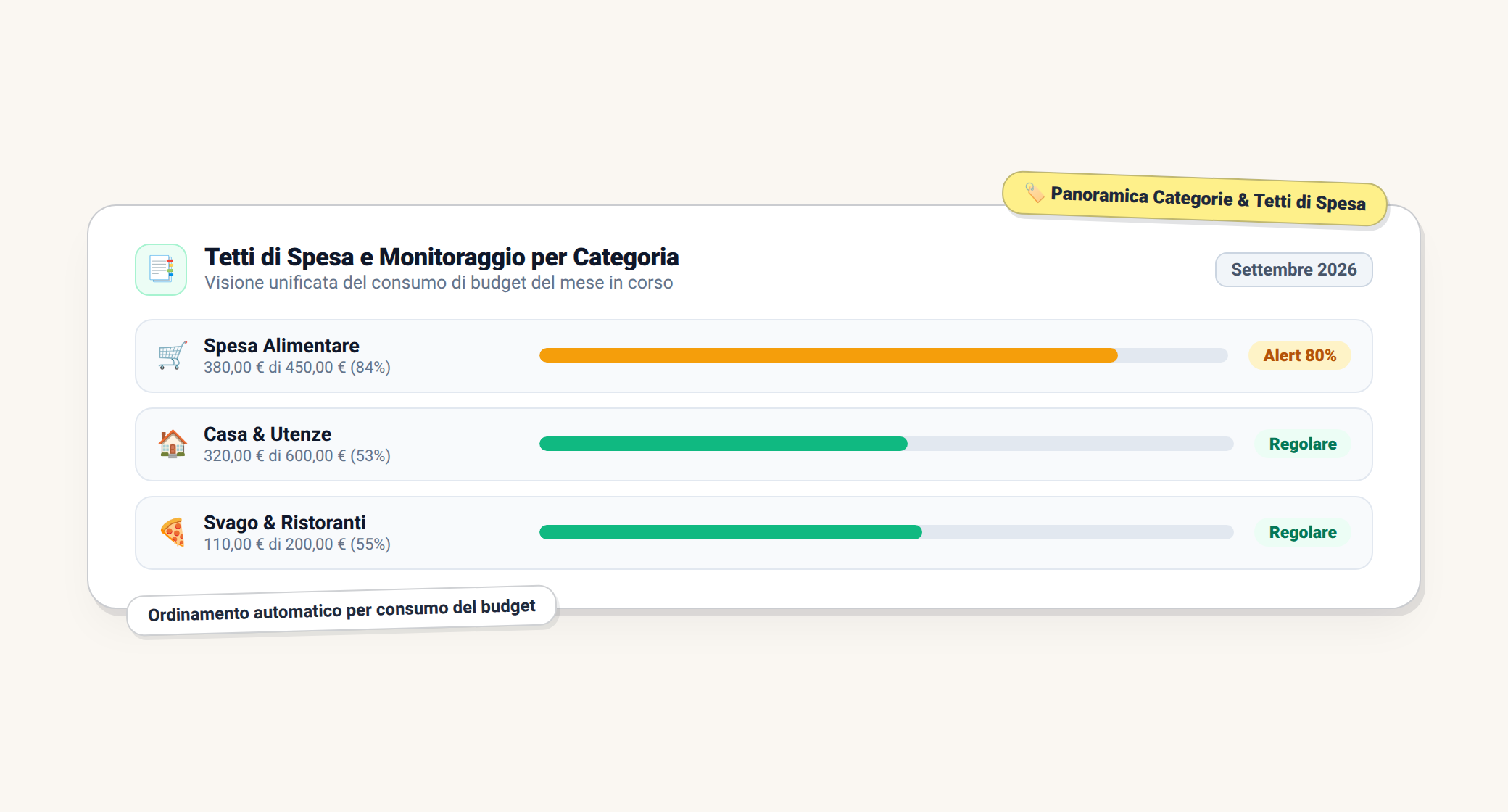
- Conoscere istantaneamente la tua media annuale di spesa in un comparto (es. quanto spendi in media per #Spesa Alimentare o #Casa & Utenze).
- Impostare un tetto massimo mensile (budget) senza doverti complicare la vita con fogli di calcolo.
- Ricevere un avviso visivo discreto e tempestivo prima di sforare il limite stabilito.
Come creare o configurare una nuova categoria
- Nel menu laterale di sinistra, entra nella sezione Categorie e clicca sul pulsante
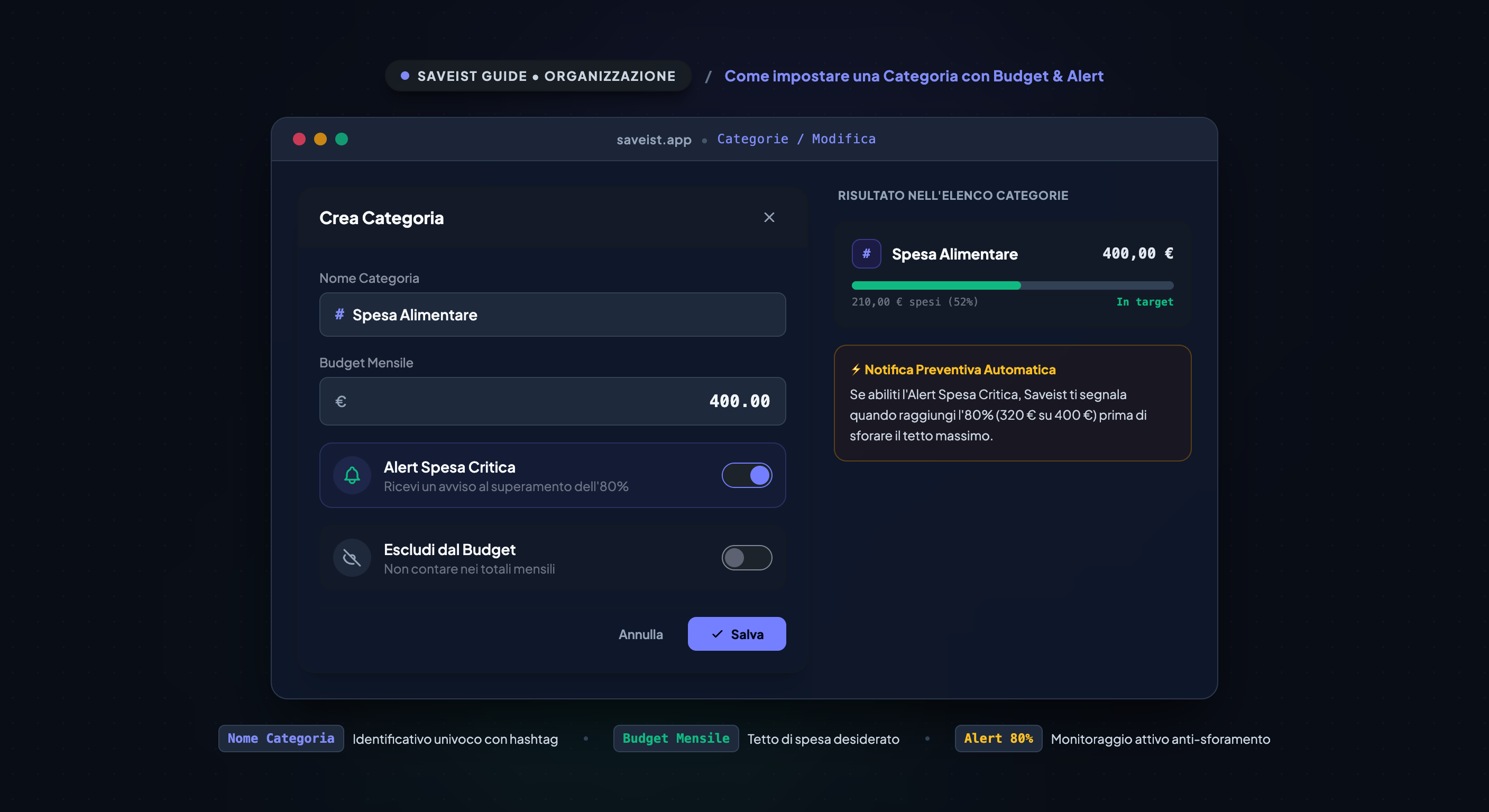
+ Nuova Categoria. - Si aprirà la finestra di configurazione dove inserire:
- Nome della categoria: puoi personalizzarlo con il nome del capitolo di spesa (es.
Spesa Alimentare,Casa & Utenze,Svago & Ristoranti). - Budget mensile (opzionale): l’importo massimo ideale che desideri allocare ogni mese a questo capitolo di spesa (ad es.
450 €). - Alert Spesa Critica (80%): il sistema proattivo di Saveist che colora la barra di avanzamento e accende un badge di avvertimento non appena raggiungi l'80% della quota stanziata. In questo modo puoi ricalibrare gli acquisti per i giorni restanti senza sentirti in colpa.
- Escludi dal Budget: un toggle essenziale per separare le spese ordinarie dai flussi eccezionali o neutri.
- Nome della categoria: puoi personalizzarlo con il nome del capitolo di spesa (es.
- Clicca su Salva.
Quando attivare il toggle “Escludi dal Budget”?
Il toggle Escludi dal Budget consente di non conteggiare una categoria all’interno dei limiti mensili ordinari. È pensato specificamente per tre situazioni:
- Categorie di Entrate: capitoli come Stipendio, Fatture Clienti o Rendite, che rappresentano entrate monetarie e non costi da contenere.
- Spese Straordinarie una-tantum: uscite impreviste o eccezionali (es. trasloco, deposito cauzionale di un affitto, acquisto di un elettrodomestico), che altrimenti farebbero scattare falsi allarmi e distorcerebbero la media storica dei tuoi consumi standard.
- Anticipi e Rimborsi Spese: spese sostenute per lavoro o per conto terzi che verranno riaccreditate in seguito.
Come modificare o riorganizzare una categoria
Puoi aggiornare le impostazioni di qualsiasi categoria in qualsiasi momento:
- Clicca sui tre puntini (
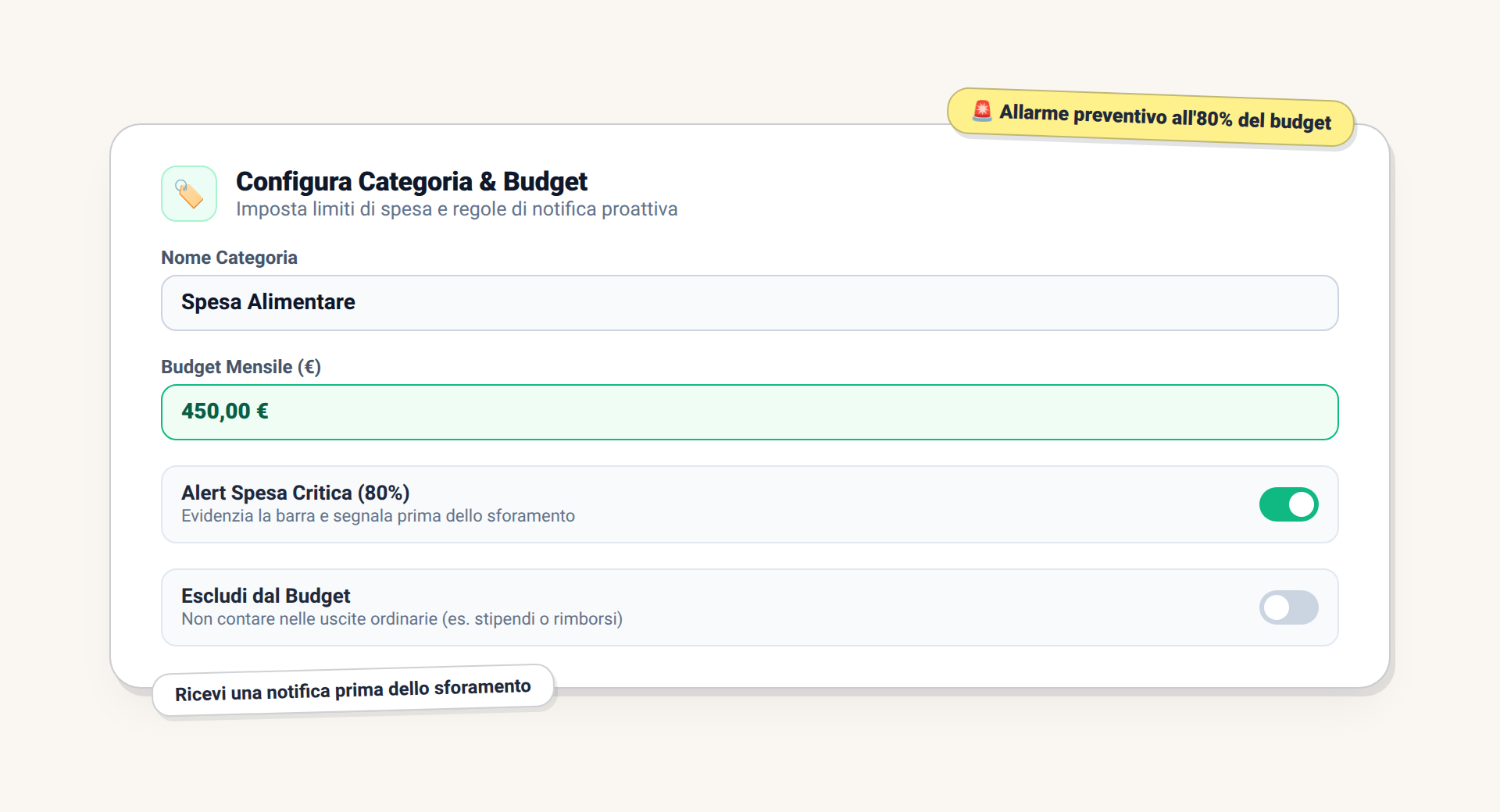
...) accanto alla categoria scelta e seleziona Modifica. - Nella finestra potrai aggiornare nome, importo del budget, abilitare o disabilitare l’Alert Spesa Critica o attivare l’esclusione.
- Clicca su Salva per applicare immediatamente le modifiche a tutte le statistiche e ai grafici correlati.
Assegnare le categorie al volo con lo Smart Input
Non serve selezionare la categoria da menù complessi: quando inserisci una spesa tramite la scorciatoia da tastiera N, digita il simbolo # seguito dalle prime lettere del nome:
Esselunga 94.50€ #Spesa Alimentare
Il parser TipTap aprirà subito una tendina di suggerimenti intelligenti, permettendoti di selezionare la categoria con un tocco o premendo Invio.
Approfondimenti e Guide Correlate
- Come monitorare l’andamento e leggere i grafici: Impostare un budget per categoria e grafici utili
- Scopri come funziona la soglia di protezione: Feature Alert Budget 80%
- Come funziona la proiezione a fine mese: Media Annuale e Forecast di Spesa