Tempo di lettura: 3 minuti
Quasi nessuno oggi ha un solo conto bancario: solitamente abbiamo un conto principale dove viene accreditato lo stipendio, una carta prepagata o carta di credito per le spese quotidiane e online, e magari un conto deposito o di investimento per il risparmio.
Avere i soldi sparsi su più istituti crea confusione e insicurezza: “quanti soldi ho davvero a disposizione in totale?”. In questa guida vedremo come gestire più conti e registrare giroconti in Saveist in modo semplice e pulito.
1. Come configurare i tuoi conti
Nel menu laterale accedi alla sezione Conti e Patrimonio:
- Clicca sul pulsante
+ Aggiungi Conto. - Definisci le informazioni essenziali:
- Nome del conto: ad esempio Banca Principale, Revolut Spese, Conto Deposito, Portafoglio Contanti.
- Tipologia: seleziona tra Conto Corrente, Carta, Contanti o Risparmio.
- Saldo Iniziale: inserisci il saldo attuale del conto per allineare la contabilità.
- Clicca su Salva.
In cima alla Dashboard vedrai sempre il tuo Patrimonio Netto Complessivo, calcolato sommando in tempo reale le disponibilità di tutti i conti attivi.
2. Come associare una spesa a un conto specifico
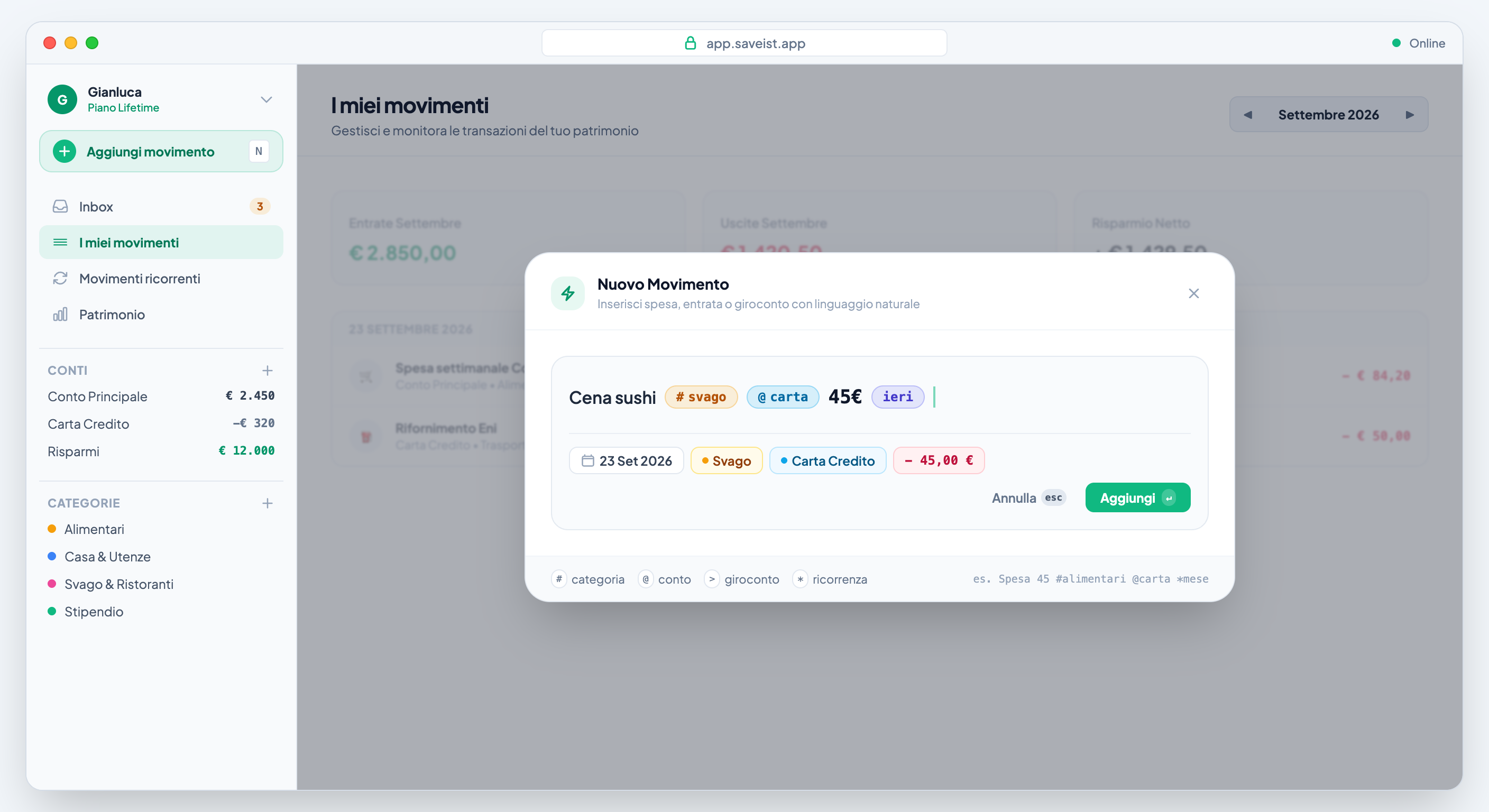
Ogni volta che registri una spesa con lo Smart Input (tasto N), puoi specificare da quale conto prelevare il denaro anteponendo il simbolo @:
Spesa Esselunga 55€ #Alimentari @Revolut
oppureCaffè e giornale 3€ #PiccoleSpese @Contanti
Se non specifichi il conto, Saveist utilizzerà in automatico il tuo conto predefinito.
3. Come registrare un Giroconto (Trasferimento tra conti)
Un errore tipico delle app tradizionali è trattare il trasferimento di denaro (ad esempio quando ricarichi la carta prepagata dal conto corrente o sposti 200€ nel conto risparmio) come una spesa di uscita. Facendo così, i report del mese sembrano mostrare che hai speso più denaro di quanto hai realmente fatto!
In Saveist il Giroconto trasferisce la liquidità da un conto all’altro senza intaccare il budget delle uscite.
Metodo rapido con Smart Input (simbolo >)
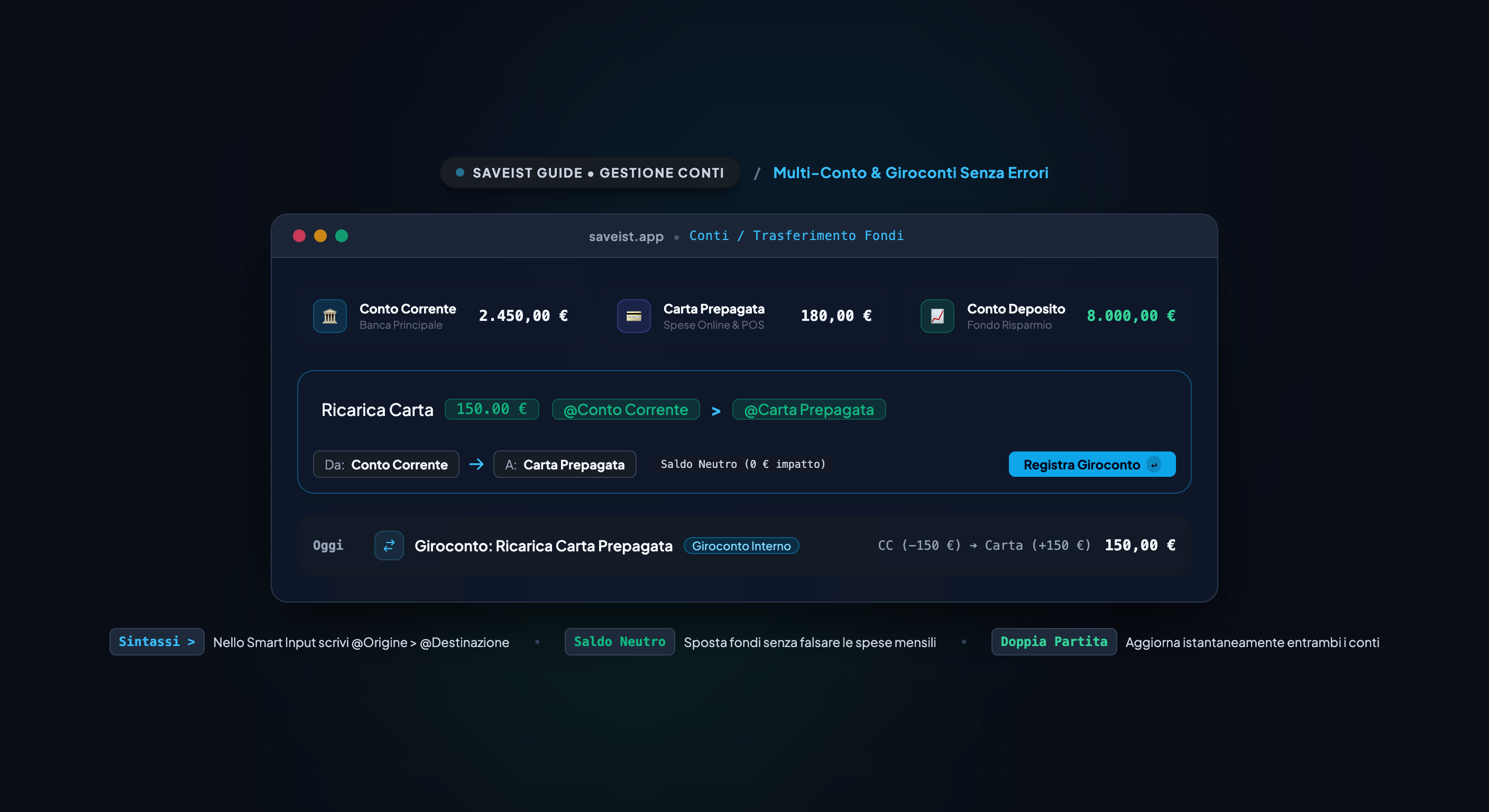
Premi N e digita semplicemente il conto di origine e quello di destinazione separati da >:
Ricarica prepagata 150€ @Banca > @Revolut
oppureRisparmio mese 300€ @Banca > @ContoDeposito
Saveist comprenderà al volo l’operazione:
- Il saldo di
@Bancascende di 300 €. - Il saldo di
@ContoDepositosale di 300 €. - Il patrimonio netto totale rimane invariato.
- Il tuo budget di spesa mensile non viene alterato.
4. Modale di inserimento Giroconto
Se preferisci la modalità visiva:
- Apri la barra di inserimento o la modale movimento.
- Seleziona il tipo di transazione Giroconto (o Trasferimento).
- Seleziona il Conto di partenza e il Conto di destinazione.
- Inserisci l’importo e clicca su Salva.
Approfondimenti e Guide Correlate
- Scopri tutti i vantaggi della vista patrimoniale: Feature Conti e Patrimonio
- Approfondimento sulla logica dei trasferimenti: Feature Giroconti
- Come usare la tastiera per velocizzare le operazioni: Guida comandi Smart Input